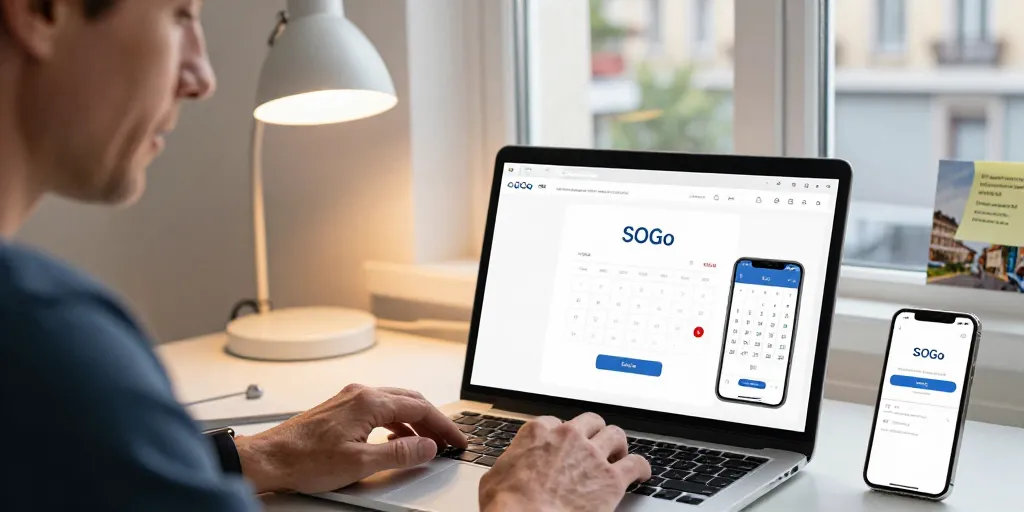
Se connecter au webmail SOGo de l’Académie de Lille peut sembler simple, mais plusieurs petites étapes et paramètres sont à connaître pour éviter les erreurs d’authentification, configurer la synchronisation des agendas et des contacts, et sécuriser correctement l’accès. Ce guide détaillé vous accompagne pas à pas, depuis l’accès direct jusqu’à la synchronisation CalDAV/CardDAV sur smartphone et client de bureau.
Accès direct et via le portail Eduline
Le point d’entrée principal est la page officielle : https://webmail.ac-lille.fr/SOGo/. Selon votre établissement et la configuration de votre compte, vous pouvez également accéder à SOGo via le portail Eduline (single sign-on, SSO). Si votre établissement a activé le SSO, utilisez votre espace Eduline pour vous connecter : cela évite de retaper les identifiants et permet une gestion centralisée.
Identifiants : le NUMEN et le compte académique
Pour les personnels de l’académie, l’identifiant courant est le NUMEN (ou le compte académique fourni par l’établissement). Si vous avez oublié votre mot de passe, suivez la procédure « mot de passe oublié » indiquée par votre DSI ou le service RH de l’académie. En cas d’impossibilité de récupération via l’interface, contactez le support local (DSI, gestionnaire informatique) pour réinitialisation.
Procédure de connexion pas à pas
- Ouvrez votre navigateur et allez sur https://webmail.ac-lille.fr/SOGo/ ou connectez-vous via Eduline si votre établissement propose le SSO.
- Entrez votre identifiant (NUMEN ou compte académique) et votre mot de passe.
- Si l’authentification échoue, vérifiez que le clavier n’est pas en mode majuscules, et testez vos identifiants sur un autre service académique (par ex. ENT).
- En cas de doute, déclenchez la procédure de réinitialisation du mot de passe ou contactez la DSI.
Configurer CalDAV et CardDAV pour agenda et contacts
Pour synchroniser l’agenda et les contacts SOGo entre plusieurs appareils, utilisez les protocoles CalDAV (agenda) et CardDAV (contacts). Les paramètres ci-dessous sont généralement valables, mais adaptez le chemin à votre identifiant si nécessaire.
| Service | URL type | Remarques |
|---|---|---|
| CalDAV (agenda) | https://webmail.ac-lille.fr/SOGo/dav/VOTREIDENTIFIANT/Calendar | Remplacez VOTREIDENTIFIANT par votre NUMEN ou login académique. |
| CardDAV (contacts) | https://webmail.ac-lille.fr/SOGo/dav/VOTRE_IDENTIFIANT/Contacts | Utilisez le même identifiant et vos credentials académiques. |
iOS (iPhone / iPad)
Sur iOS, ajoutez un compte via Réglages > Mail > Comptes > Ajouter un compte > Autre > Ajouter un compte CalDAV / CardDASaisissez l’URL CalDAV ou CardDAV, votre identifiant et votre mot de passe. Assurez-vous que l’option SSL/TLS est activée et que le port utilisé est le port HTTPS standard (443).
Android
Pour Android, l’application recommandée est DAVx5 (disponible sur F-Droid et Google Play). Avec DAVx5, ajoutez un nouvel account en saisissant l’URL de base (https://webmail.ac-lille.fr/SOGo/dav/) puis vos identifiants. DAVx5 gère la découverte automatique des collections Calendar et Contacts et s’intègre aux applications Agenda et Contacts d’Android.
Clients de bureau (Thunderbird, Outlook, etc.)
Thunderbird avec l’extension Lightning prend nativement en charge CalDAV ; ajoutez un nouvel agenda distant en collant l’URL CalDAOutlook requiert parfois des plugins tiers pour CalDAV/CardDAVérifiez la documentation du client pour l’installation correcte ou utilisez un connecteur recommandé par votre DSI.
Résolution des conflits et bonnes pratiques
Les conflits de synchronisation surviennent souvent lorsque plusieurs appareils modifient simultanément un même événement. Pour limiter les problèmes :
- Testez la synchronisation après configuration en créant, modifiant et supprimant un événement sur un appareil et en vérifiant la répercussion sur l’autre.
- Évitez des intervalles de synchronisation trop fréquents si votre client propose de les ajuster ; un intervalle raisonnable limite les collisions.
- Gardez vos applications et le système d’exploitation à jour pour bénéficier des corrections de sécurité et de compatibilité.
- Ne partagez pas vos identifiants ; privilégiez la délégation de boîtes si plusieurs personnes doivent gérer une même messagerie.
Sécurité et support
Assurez-vous que les connexions se font via HTTPS/TLS et que votre appareil est protégé par un code d’accès ou un verrouillage biométrique. En cas d’erreur d’authentification persistante ou de problème d’accès aux boîtes fonctionnelles, contactez la DSI de l’académie ou le gestionnaire informatique de votre établissement. Ils pourront vérifier les droits, la délégation de boîte, et réinitialiser le mot de passe si nécessaire.
En résumé
Pour un accès fluide : utilisez le lien officiel https://webmail.ac-lille.fr/SOGo/ ou le portail Eduline si disponible, vérifiez votre NUMEN et mot de passe, configurez CalDAV/ CardDAV sur vos appareils (DAVx5 pour Android, configuration CalDAV native sur iOS), testez la synchronisation et contactez la DSI en cas de blocage. Ces quelques gestes simples permettent d’éviter la plupart des problèmes et d’assurer un usage sécurisé et synchronisé de votre messagerie, agenda et contacts.