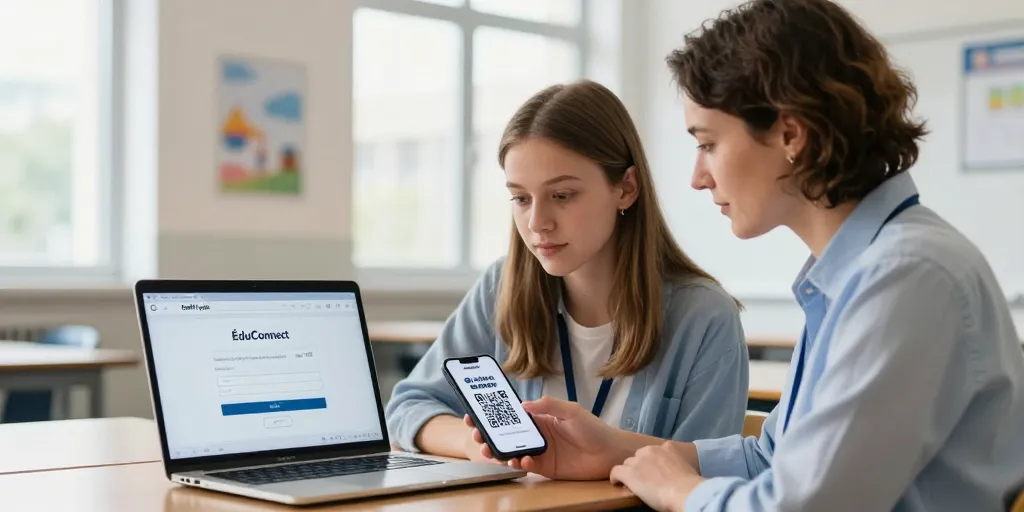
Accès sans stress
- Accès clair : on vérifie que le bouton ÉduConnect est visible et que le bon profil est sélectionné avant connexion.
- Activation compte : on récupère le code envoyé par mail et lance la récupération ou contacte l’établissement si nécessaire.
- Dépannage rapide : on change de navigateur, vide le cache et désactive les extensions pour rétablir l’accès rapidement en quelques minutes.
Un écran d’ordinateur allumé dans une chambre d’adolescent montre un onglet ENT91 ouvert. La notification qui arrive à la mauvaise heure rappelle le besoin d’un accès simple. Ce besoin devient urgent quand un devoir porte une date limite serrée. Vous voulez un accès qui fonctionne du premier coup et sans prise de tête. On explique ici comment franchir la porte ÉduConnect rapidement et sans erreur.
Le guide rapide pour accéder à ENT91 via ÉduConnect en quelques étapes claires.
La page d’accueil du lycée doit afficher un bouton d’accès clair et visible. Votre profil doit être choisi avant d’entrer les identifiants afin d’éviter les erreurs d’authentification.
Le pas à pas pour se connecter à ENT91 via ÉduConnect avec captures et bouton visible.
Le point d’accès principal doit être un lien intitulé « Se connecter via ÉduConnect » en haut de la page. Une mention du profil (élève parent enseignant) aide à éviter les mauvaises redirections. Les étapes suivantes sont courtes pour aller à l’essentiel.
- Un clic sur Se connecter via ÉduConnect maintenant en haut de page.
- Le choix du profil s’effectue ensuite pour sélectionner élève parent ou enseignant.
- La redirection vers ÉduConnect demande l’identifiant et le mot de passe habituels.
- Votre validation finale confirme l’accès au tableau de bord ENT91 et aux messages.
- On vérifie l’absence d’erreur puis on ouvre l’onglet emploi du temps.
Le point d’accès principal doit figurer distinct et clair sur chaque page d’accueil. Une capture d’écran du bouton facilite la communication au support si besoin.
La procédure d’activation du compte ÉduConnect et récupération du mot de passe pour élèves.
Un rappel utile est que le code d’activation vient généralement par mail envoyé par l’établissement. La procédure exige l’code d’activation fourni par l’établissement copié sans espace. Vous lancez la récupération du mot de passe via ÉduConnect si le mail n’arrive pas dans les 24 heures. On contacte l’établissement pour un renvoi si l’email tarde ou s’il manque des informations.
| Mode d’accès | Avantage principal | Quand l’utiliser | Temps estimé |
|---|---|---|---|
| Navigateur sur ordinateur | Interface complète et stable | Consultation approfondie (emplois du temps, documents) | 1 à 3 minutes |
| Navigateur mobile | Accès rapide depuis smartphone | Vérifications urgentes (message, devoir) | 30 secondes à 2 minutes |
| Application web progressive | Chargement plus rapide et notifications | Usage régulier et notifications d’école | 30 secondes à 1 minute |
Des options
d’accès varient selon l’appareil et l’urgence de la consultation. Le choix entre navigateur ordinateur navigateur mobile et application web progressive dépend de l’usage recherché.
La boîte à outils pour dépanner les problèmes d’authentification et contacter le support local.
Les premiers gestes consistent à tester un autre navigateur puis à vider le cache. Des instructions précises pour Chrome Edge et Safari aident à résoudre la plupart des blocages et Nettoyer cache et désactiver extensions accélère la réparation.
Les erreurs fréquentes d’authentification sur ENT91 et corrections rapides par cas d’usage.
Le message d’erreur est souvent lisible et indique la piste à suivre. Une action immédiate en moins de cinq minutes permet souvent de reprendre le chemin du travail. Les cas fréquents demandent soit une procédure standard de récupération ÉduConnect soit une correction du profil choisi.
Le petit ensemble de gestes ci-dessous sauve souvent une connexion bloquée.
- Un vérification rapide du clavier et des majuscules réduit les erreurs d’identifiant.
- Le recours à la récupération ÉduConnect restaure souvent l’accès en quelques minutes.
- La réinitialisation depuis l’établissement s’impose si le compte reste non activé.
- Votre changement de navigateur ou la désactivation d’extensions règle les redirections bloquées.
| Erreur affichée | Cause probable | Action immédiate |
|---|---|---|
| Identifiant ou mot de passe incorrect | Erreur de saisie ou mot de passe expiré | Utiliser la récupération de mot de passe ÉduConnect puis vérifier le mail d’activation |
| Compte non activé | Absence d’activation via le mail envoyé par l’établissement | Rechercher l’email d’activation ou contacter l’établissement pour renvoi |
| Redirection bloquée ou page blanche | Paramètre navigateur ou bloqueur de contenu | Essayer un autre navigateur ou désactiver les extensions puis nettoyer le cache |
Le contact du support départemental et la marche à suivre pour obtenir aide et réinitialisation.
Le service support du département de l’Essonne reçoit des demandes pendant les heures ouvrées et renvoie un numéro de ticket. Une description claire accélère la prise en charge et doit contenir nom établissement identifiant et capture d’écran de l’erreur avec l’heure de la tentative. Votre message peut suivre un modèle simple et concis pour gagner du temps. On ajoute un numéro de téléphone pour rappel rapide et Message court clair et précis aide le traitement.
Le sujet peut indiquer Accès ENT91 bloqué et établissement concerné. Une ligne doit préciser nom élève ou personnel et identifiant établissement envoyé par mail. Votre capture d’écran jointe doit montrer le message d’erreur et l’heure de la tentative de connexion. On indique la procédure déjà tentée pour éviter les étapes répétées.
Les bonnes habitudes consistent à tester la connexion dès la réception d’un devoir urgent. Une vérification simple prend rarement plus de quelques minutes. Vous testez maintenant et Tester la connexion tout de suite ne prend que quelques instants.