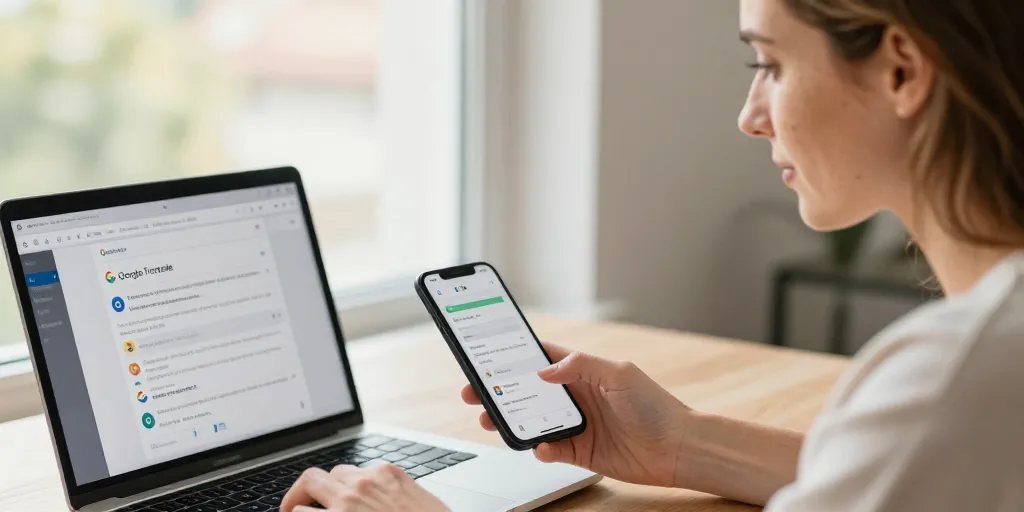
Google Translate dépasse le milliard d’installations sur Android et reste l’un des outils les plus pratiques pour traduire du texte, des photos ou de la voix en mobilité. Ce guide détaille comment y accéder rapidement, configurer l’application, exploiter ses fonctions principales et améliorer la précision des traductions au quotidien. Il s’adresse aux voyageurs, aux professionnels, aux étudiants et à toute personne souhaitant gagner du temps sans sacrifier la clarté.
Accéder à Google Translate : les chemins les plus courts
Vous pouvez utiliser Google Translate via le site web ou en installant l’application mobile. Pour un accès immédiat :
- Sur Android : ouvrez le Play Store et recherchez Google Translate, ou utilisez le lien https://play.google.com/store/apps/details?id=com.google.android.apps.translate pour aller directement à la page de l’application.
- Sur iOS : ouvrez l’App Store et recherchez Google Translate, ou utilisez le lien https://apps.apple.com/app/google-translate/id414706506.
- Sur le web : tapez https://translate.google.com dans votre navigateur et épinglez l’onglet pour y revenir rapidement.
- Extension Chrome : installez l’extension pour traduire une page entière en un clic via https://chrome.google.com/webstore.
Installation et configuration rapide
Une fois l’application installée, autorisez l’accès au micro et à la caméra si vous comptez utiliser la traduction vocale et la reconnaissance optique de caractères (OCR). Activez le mode hors-ligne en téléchargeant les packs de langues nécessaires lorsque vous avez une connexion Wi-Fi, afin d’être opérationnel même sans réseau.
Raccourcis pratiques
Ajoutez un raccourci sur l’écran d’accueil pour lancer l’application en une seule touche. Sur Android, le widget « Appuyez pour traduire » permet de traduire du texte copié dans n’importe quelle application sans ouvrir Translate. Sur iOS, activez le partage clavier pour envoyer rapidement du texte vers l’application.
Les modes principaux expliqués
L’application propose quatre modes principaux : Texte, Photo, Voix et Conversation. Chacun a ses usages et ses limites :
- Texte : saisissez ou collez du texte et laissez Google détecter automatiquement la langue source si vous l’ignorez. Idéal pour des messages, des courriels ou des descriptions courtes.
- Photo (OCR) : prenez une photo ou importez une image contenant du texte. Recadrez la zone à traduire et améliorez la luminosité si nécessaire pour augmenter la précision de la reconnaissance.
- Voix : enregistrez ou parlez directement pour obtenir une transcription et une traduction. Parlez lentement et articulez bien ; épeler les noms propres améliore la reconnaissance.
- Conversation : utilisez le mode conversation pour des échanges en temps réel entre deux personnes. Activez la détection automatique des langues et parlez clairement, en alternant les interventions ou en laissant l’application détecter qui parle.
Astuces pour améliorer la précision des traductions
Les outils automatiques réalisent de bons résultats, mais quelques bonnes pratiques permettent d’obtenir des traductions plus fidèles :
- Privilégiez des phrases courtes et une syntaxe simple (sujet + verbe + complément).
- Donnez du contexte si une phrase peut être interprétée de plusieurs façons : une courte phrase introductive suffit souvent.
- Vérifiez les propositions alternatives fournies et choisissez celle qui conserve le registre souhaité (familier, neutre, formel).
- Pensez aux noms propres, acronymes et abréviations : écrivez-les en toutes lettres ou épellez-les si nécessaire.
- Pour l’OCR, augmentez la luminosité et recadrez précisément le texte pour limiter les erreurs de reconnaissance.
Exemples concrets
Avant : « Tu me files l’heure ? » peut donner une traduction trop familière ou ambiguë. Après : « Pouvez-vous me donner l’heure, s’il vous plaît ? » conserve la politesse et évite toute maladresse. Pour un panneau ou un menu, recadrez proprement et augmentez le contraste afin que l’OCR fournisse un texte propre à traduire.
Comparaison rapide avec d’autres outils
Google Translate est très polyvalent et rapide, avec des fonctions multi-mode (texte, photo, voix, conversation). DeepL conserve souvent un avantage pour la qualité et la finesse sur des textes longs et nuancés en langues européennes. Pour des documents techniques, juridiques ou médicaux, la machine peut aider à comprendre l’essentiel, mais il est préférable de faire appel à un traducteur humain certifié pour garantir l’exactitude et la conformité.
Questions de confidentialité et limites
Lorsque vous envoyez du texte ou des images à un service en ligne, considérez la sensibilité des données. Évitez de traduire des informations personnelles sensibles ou des documents confidentiels sans vérifier la politique de confidentialité. Utilisez les packs hors-ligne quand vous souhaitez limiter l’envoi de données au cloud.
Google Translate reste un allié puissant pour la communication rapide et la compréhension instantanée. En combinant les raccourcis d’accès, la configuration hors-ligne et quelques bonnes pratiques de saisie, vous obtiendrez des résultats fiables pour la majorité des besoins quotidiens. Pour approfondir, consultez la FAQ officielle et les tutoriels vidéo de Google Translate pour voir en pratique l’installation, le widget « Appuyez pour traduire » et le mode conversation en action.
Bonnes traductions et pensez à tester les variantes proposées pour obtenir la formulation la plus adaptée à votre contexte.