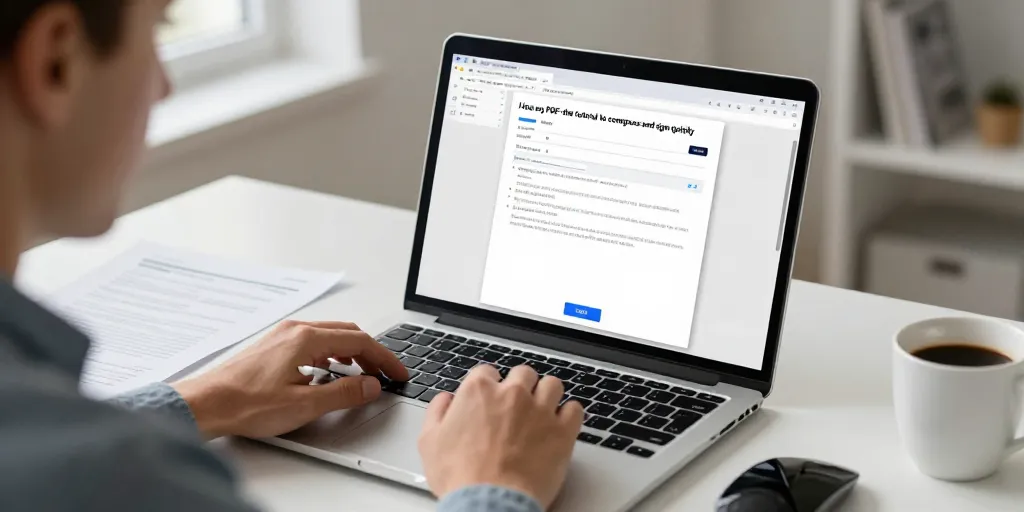
Gérer ses pdf
- Gain de temps : service sans installation, adaptable au mobile, permet de compresser et signer rapidement pour éviter allers-retours administratifs.
- Compression : choisir le niveau, prévisualiser la perte, comparer et conserver l’original avant envoi pour garantir lisibilité et conformité.
- Sécurité : chiffrement TLS, suppression automatique et options premium qui élargissent quotas et vitesses, utile notamment pour usages intensifs et professionnels.
Le réveil sonne et la pièce sent le café chaud tandis qu’un mail réclame un PDF trop lourd. Vous sentez l’urgence quand la pièce jointe refuse de partir par mail. Ce moment banal révèle un problème de taille pour la gestion quotidienne des fichiers. Une solution rapide évite la punition administrative et les allers retours inutiles. On promet d’apprendre à compresser et à signer sans prise de tête.
Le service iLovePDF présenté pour les tâches rapides de PDF
Le service s’ouvre dans le navigateur sans installation et s’adapte aussi à l’écran mobile. Vous gagnez du temps. Une interface regroupe les outils pour les opérations rapides et ponctuelles. On télécharge l’application mobile pour travailler hors bureau.
Le profil type d’utilisateur ciblé et ses besoins immédiats en gestion de fichiers PDF
Le profil type inclut les étudiants qui jonglent avec devoirs et envois. Vous êtes freelance qui pèse la taille des PDF avant chaque envoi. Une interface sans installation simplifie tout. Ce critère pèse pour les employés pressés qui veulent efficacité sans configuration.
La gamme d’outils disponible en web app et application mobile pour manipuler les PDF
Le catalogue d’outils couvre compression fusion conversion et OCVous trouvez aussi des options pour protéger par mot de passe et signer. Le panel est complet. On gère images textes et scans sans se perdre.
Le besoin de compresser naît souvent avant un envoi urgent. Vous choisissez le niveau de compression selon destination et qualité attendue. Ce tutoriel condense les étapes pour agir en moins de deux minutes. Une vérification visuelle évite les mauvaises surprises après compression.
Le tutoriel pour compresser un PDF rapidement avec iLovePDF
Le guide pas à pas pour réduire la taille d’un PDF en ligne sans perte notable de qualité
Le premier geste consiste à déposer le fichier sur l’interface. Vous sélectionnez ensuite le niveau. Une prévisualisation montre perte éventuelle et lisibilité. On télécharge la version compressée après contrôle rapide.
Le réglage qualité versus taille dépend de l’usage final. Vous privilégiez compression légère pour impression et forte pour envoi par mail. Ce test visuel vous aide à comparer avant de conclure. Une copie originale garde la version maître.
Le conseil pratique se décline par cas d’usage et rapidité d’envoi. Vous trouvez les astuces pour conserver lisibilité et structure. Ce bref rappel aide à choisir un réglage adapté. Une bonne habitude consiste à comparer avant d’envoyer.
- Vous choisissez compression légère pour impressions.
- Le réglage moyen suffit pour pièces jointes email.
- Une compression forte réduit beaucoup la taille.
- Ce test visuel confirme lisibilité des images.
- On garde l’original avant toute opération.
| Paramètre | Niveau gratuit | Niveau premium |
|---|---|---|
| Taille maxi de fichier | Limité (ex. 100 Mo) | Plus élevé (ex. 1 Go) |
| Vitesse de traitement | Standard | Prioritaire |
| Options de compression | Basiques | Avancées et réglages fins |
| Traitement par lot | Limité | Illimité ou étendu |
Le fichier compressé part souvent vers la signature électronique. Vous préparez alors l’espace de signature et les destinataires. Ce passage rapide évite d’envoyer un PDF inutilisable. Une bonne méthode conserve preuve et intégrité.
Le tutoriel pour signer un PDF rapidement et en toute simplicité
Le navigateur offre l’espace pour importer et préparer la signature. Vous choisissez dessin image ou signature prédéfinie selon besoin. Une notice simple guide le positionnement et la validation. On évite les opérations longues et inutiles.
Le processus pas à pas pour ajouter une signature électronique valide depuis le navigateur
Le navigateur permet d’importer le PDF en quelques clics. Vous tracez une signature à la souris ou importez une image. Le positionnement reste précis. On valide pour sceller la signature dans le fichier.
La vérification et l’export du document signé pour envoi et archivage sécurisé
Le contrôle vérifie intégrité et apparence de la page signée. Une preuve d’horodatage s’enregistre dans l’historique. Vous téléchargez le PDF signé pour envoi et archivage. On conserve copie et métadonnées si besoin de traçage.
Le guide sur la sécurité et la confidentialité des fichiers traités avec iLovePDF
Le site communique sur le chiffrement en transit et la suppression après traitement. Vous lisez la politique pour connaître durées et garanties. Ce type d’information rassure pour les usages courants. Une prudence accrue s’impose pour les pièces sensibles.
La description des garanties techniques comme chiffrement TLS et suppression automatique des fichiers
Le chiffrement TLS sécurise la transmission entre navigateur et serveur. Vous notez que les fichiers restent en stockage temporaire pour traitement. Ce délai varie selon opération et plan choisi. On recommande la suppression locale des copies sensibles après téléchargement.
| Fonctionnalité sécurité | Ce que cela signifie pour l’utilisateur |
|---|---|
| Chiffrement TLS | Transmission sécurisée entre navigateur et serveur |
| Suppression automatique | Fichiers supprimés après délai indiqué pour réduire risque d’accès |
| Stockage temporaire | Traitement sans conservation longue durée sauf compte utilisateur |
| Logs et audit | Traçage des actions possible pour usage professionnel |
Le comparatif gratuit versus premium dépend du volume et de la fréquence d’usage. Vous pesez vitesse traitement quotas et options avancées pour choisir. Ce point de décision se fait autour du temps gagné au quotidien. Une offre payante convaincra les usages intensifs ou professionnels.
Le comparatif des limites gratuites et des avantages de l’offre premium pour gagner du temps
Le résumé des quotas liste taille maximale vitesses et traitement par lot. Vous trouvez des avantages comme la vitesse prioritaire et les réglages fins. Ce type d’amélioration réduit les allers retours techniques. Une décision s’appuie sur fréquence d’utilisation et besoins métier.
Les astuces rapides et erreurs courantes à éviter lors de la compression et de la signature
Le premier réflexe conserve toujours la copie originale avant toute opération. Vous testez l’aperçu après chaque réglage pour vérifier police et images. Ce geste évite les mauvaises surprises à l’impression. On veille à l’horodatage et aux métadonnées pour la validité documentaire.
Le test rapide vous convaincra ou non. Vous vérifiez ensuite la fiche application mobile si besoin. On garde le réflexe de conserver l’original signé.