Accès messagerie amiens
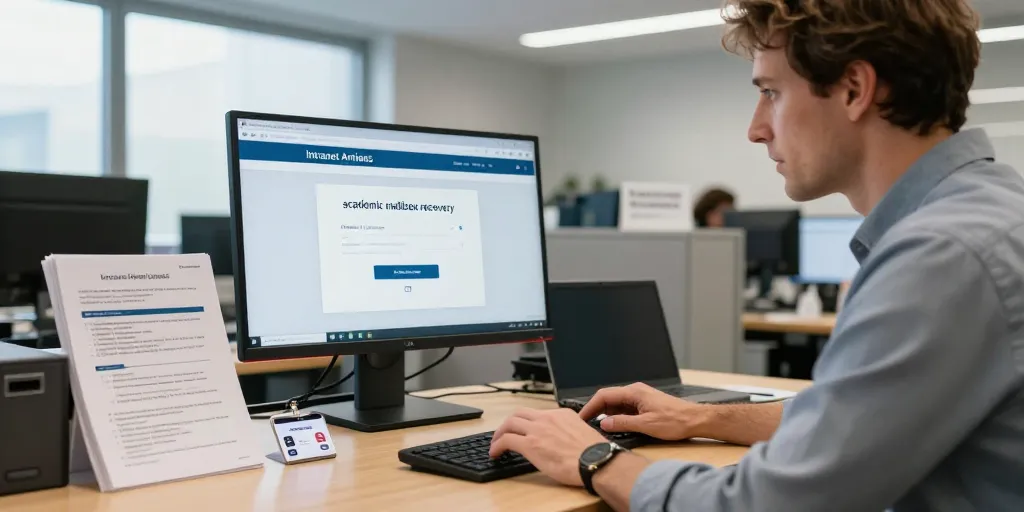
- Connexion rapide : accéder à la page intranet connexion et lancer la procédure ‘mot de passe oublié’ immédiatement pour réinitialiser la messagerie académique.
- Identifiant retrouvé : consulter l’email d’affectation ou le bulletin de nomination et contacter le service RH si l’identifiant manque.
- Escalade efficace : noter messages d’erreur, prendre captures d’écran et joindre identifiant et numéro d’établissement au support pour accélérer la résolution.
Accédez au lien connexion sur l’intranet Amiens pour récupérer l’accès à la messagerie académique. Utilisez l’option mot de passe oublié ou retrouvez votre identifiant dans l’email d’affectation. Contactez le service RH ou le support technique si la réinitialisation automatique échoue.
Le guide rapide pour récupérer l’accès à la messagerie académique de l’académie d’Amiens
Cliquer sur connexion reste l’action prioritaire pour démarrer la procédure. Vérifiez si votre identifiant académique diffère de votre adresse mail professionnelle pour éviter toute confusion. Prenez des captures d’écran et suivez la procédure courte en trois étapes ci‑dessous pour gagner du temps.
- 1/ Connexion rapide : rendez‑vous sur la page intranet et cliquez sur le bouton « connexion ».
- 2/ Réinitialisation : sélectionnez « mot de passe oublié » et suivez la validation par mail ou SM
- 3/ Escalade : si la procédure échoue, notez les messages d’erreur et contactez le support avec captures d’écran.
| service | valeur | ports / protocole |
|---|---|---|
| webmail | https://intranet.ac‑amiens.fr/connexion | https / 443 |
| sso intranet | auth.ac‑amiens.fr | https / 443 |
| imap réception | imap.ac‑amiens.fr | 993 / imap TLS |
| smtp envoi | smtp.ac‑amiens.fr | 587 / smtp STARTTLS |
Le détail des identifiants académiques et indications pour retrouver l’adresse ou le login
Recherchez votre identifiant dans l’email d’affectation ou le bulletin de nomination pour l’utiliser au SSSachez que l’identifiant prend souvent la forme prenom.nom ou un code établissement, tandis que l’adresse mail professionnelle se termine par le domaine académique. Contactez le service RH ou le gestionnaire d’établissement si l’identifiant n’apparaît pas dans vos documents.
- 1/ Email d’affectation : consulter le message initial reçu lors de la nomination.
- 2/ Bulletin de nomination : vérifier le document RH qui précise le login SS
- 3/ Contact RH : joindre le gestionnaire de votre établissement pour obtenir un rappel d’identifiant.
Le processus de récupération du mot de passe avec étapes claires et conseils de sécurité
Choisissez l’option mot de passe oublié sur la page de connexion et suivez la validation par mail ou SMS si elle est activée. Créez un mot de passe long et unique et activez la double authentification si le service le propose pour protéger le compte. Préparez un délai estimé de 24 heures en cas d’intervention manuelle du support et notez le contact prioritaire à utiliser si l’automatisation échoue.
- 1/ Validation : contrôler la boîte mail secondaire ou le téléphone pour le code de réinitialisation.
- 2/ Sécurité : choisir un mot de passe de 12 caractères minimum et unique pour l’académique.
- 3/ Escalade : fournir identifiant, numéro d’établissement et captures d’écran au support si nécessaire.
Si la récupération automatique ne fonctionne pas, vérifiez les opérations suivantes puis consultez la section support. Notez les messages d’erreur exacts et l’heure d’apparition pour accélérer le diagnostic. Préparez votre numéro d’établissement et votre bulletin de nomination avant d’appeler.
La gestion des problèmes courants et les contacts de support pour la messagerie académique
Classer les incidents selon la priorité : compte bloqué, accès webmail, synchronisation mobile. Consulter la FAQ technique sur l’intranet pour les procédures rapides et utiliser le numéro d’urgence indiqué pour les comptes bloqués hors horaires standard. Privilégier le formulaire en ligne pour les demandes non urgentes et le téléphone pour les blocages immédiats.
Le diagnostic des erreurs de connexion fréquentes et correctifs rapides pour les utilisateurs
Vérifier le navigateur supporté, l’activation des cookies et Javascript avant de contacter le support. Tester la connexion depuis un autre réseau ou en navigation privée pour isoler le problème lié au cache ou aux extensions. Copier le message d’erreur exact et l’heure pour transmettre une information utile au technicien et accélérer la résolution.
- 1/ Vérification navigateur : mettre à jour Chrome, Edge ou Firefox et vider le cache.
- 2/ Isolation : retenter depuis un smartphone en 4G pour éliminer un souci réseau local.
- 3/ Transmettre : capturer l’écran du message d’erreur et joindre les logs au ticket.
La configuration de la messagerie académique sur mobile et client Outlook avec astuces pratiques
Pour une configuration manuelle, utiliser les paramètres IMAP et SMTP listés dans le tableau et sélectionner l’authentification par mot de passe. Préférer l’application native iOS/Android ou Outlook mobile pour bénéficier du push et de la synchronisation calendrier. Sauvegarder les contacts et exporter le calendrier avant toute réinitialisation de compte pour éviter des pertes de données.
- 1/ Paramètres : imap.ac‑amiens.fr et smtp.ac‑amiens.fr avec TLS/STARTTLS selon l’appareil.
- 2/ Apps recommandées : Outlook mobile ou l’application mail native pour une meilleure compatibilité.
- 3/ Sauvegarde : exporter contacts et calendrier avant toute manipulation majeure.
En cas d’échec persistant, joindre le support intranet avec identifiant, numéro d’établissement et captures d’écran pour traitement prioritaire. Consulter les horaires d’ouverture du support sur la page intranet avant d’appeler pour éviter les délais inutiles. L’approche méthodique réduit nettement le temps d’intervention et évite les allers‑retours inutiles.