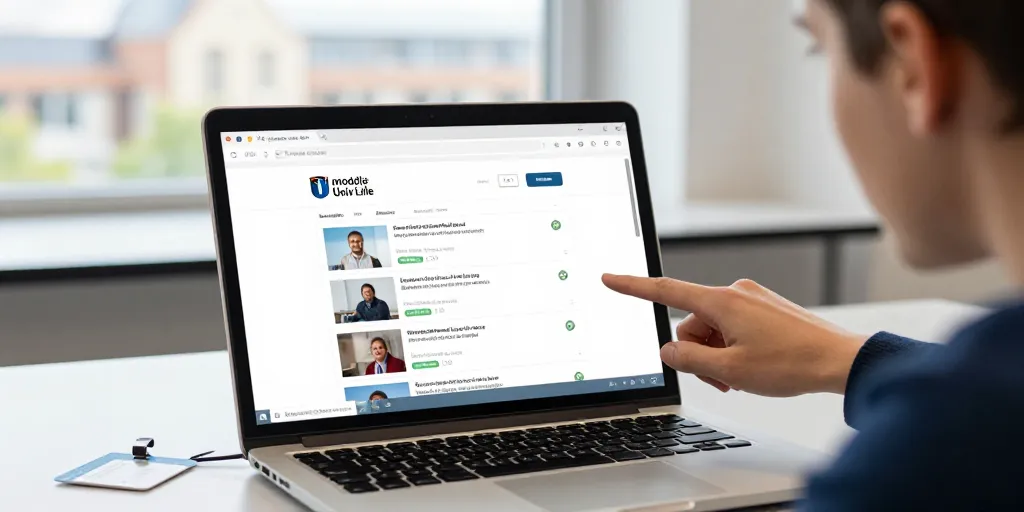
L’Espace Numérique de Travail (ENT) de l’Université de Lille constitue la porte d’accès principale à Moodle et à l’ensemble des services numériques universitaires. Ce guide décrit, pas à pas, l’activation du compte, la connexion via SSO, la réinitialisation du mot de passe, la recherche des cours et les bonnes pratiques pour utiliser Moodle efficacement, y compris sur mobile. Les conseils ci-dessous permettront de résoudre la majorité des problèmes rencontrés lors de la première connexion ou lors d’un verrouillage de compte.
Activation du compte et réception des identifiants
Après l’inscription administrative, chaque étudiant reçoit un courriel d’activation sur l’adresse personnelle fournie lors de l’inscription. Ce message contient un lien d’activation et l’identifiant universitaire. Il est essentiel de suivre ce lien dès que possible : le lien est souvent valable un temps limité. Lors de l’activation, le système demande la création d’un mot de passe respectant des règles minimales (longueur, majuscules, chiffres et/ou caractères spéciaux). Après validation, la boîte mail universitaire Zimbra et l’accès SSO (Single Sign-On) sont activés.
Première connexion via l’ENT
Pour accéder à Moodle, ouvrir le portail ENT à l’adresse https://ent.univ-lille.fr, saisir l’identifiant et le mot de passe créés lors de l’activation puis cliquer sur l’icône Moodle ou sur le bouton d’accès aux services. Le SSO redirige automatiquement vers moodle.univ-lille.fr si le compte est actif. Si l’accès échoue, vérifier la casse du mot de passe, l’absence d’espaces en début ou fin de champ et la bonne adresse d’identifiant. La propagation des droits via SSO prend généralement entre 5 et 15 minutes; patienter quelques minutes avant de réessayer peut suffire.
Réinitialisation du mot de passe et déverrouillage
En cas d’oubli du mot de passe, utiliser le lien « mot de passe oublié » sur la page de connexion ENLe système enverra un lien ou un code de réinitialisation vers la messagerie universitaire Zimbra. Suivre les instructions du courriel pour définir un nouveau mot de passe conforme aux règles de sécurité. Si le compte est verrouillé pour cause de tentatives infructueuses, attendre le délai automatique indiqué ou contacter le service informatique. Conserver une copie des instructions d’activation et du courriel d’accueil évite souvent une longue procédure de récupération.
Contact du support et horaires
Si les procédures automatiques ne fonctionnent pas, contacter le service informatique via [email protected] ou le numéro figurant sur le site de l’université. Le service répond en général pendant les jours ouvrés aux heures indiquées sur le portail. Fournir dans le message : nom complet, numéro étudiant si disponible, description précise du problème (captures d’écran recommandées) et les tentatives déjà effectuées. Cela accélère le traitement des demandes.
Retrouver ses cours sur Moodle
Une fois connecté, le tableau de bord Moodle affiche par défaut les cours récents et les échéances. Pour trouver un cours précis : cliquer sur « Mes cours », utiliser les filtres par année académique, faculté ou mot-clé, ou consulter le catalogue de cours. Si un cours attendu n’apparaît pas, vérifier que l’inscription administrative est bien validée auprès du service scolarité ; certains cours ne sont ajoutés automatiquement qu’après la confirmation administrative. En complément, envoyer un message à l’enseignant responsable pour demander une ouverture manuelle si nécessaire.
Bonnes pratiques pour l’organisation pédagogique
- Activer les notifications pour recevoir les annonces et les dates d’échéance directement par mail ou via l’application mobile.
- Organiser le tableau de bord avec des sections et marquages favoris pour retrouver rapidement les modules les plus importants.
- Télécharger les documents essentiels et activer la synchronisation hors ligne dans l’application mobile si une connexion Internet n’est pas toujours disponible.
- Vérifier régulièrement le bloc « échéances » et le calendrier du cours pour ne pas manquer les remises ou les évaluations.
Utilisation de l’application Moodle (Android / iOS)
L’application Moodle facilite la consultation rapide des ressources, la participation aux forums et la remise de devoirs. Pour s’y connecter, choisir l’Université de Lille dans la liste des sites ou saisir l’adresse https://moodle.univ-lille.fr, puis s’authentifier via SSO avec les identifiants ENActiver la synchronisation des fichiers pour un accès hors ligne et vérifier systématiquement que la version de l’application est à jour avant une date limite de rendu. Les notifications push permettent de rester informé en temps réel des annonces et messages.
Conseils de sécurité et résolution des problèmes courants
Protéger son mot de passe, éviter de le partager et activer, si disponible, l’authentification à deux facteurs (2FA) renforcent la sécurité du compte. En cas d’affichage incomplet des contenus, vider le cache du navigateur, essayer une navigation privée ou changer de navigateur afin d’écarter un problème local. Pour les pièces jointes qui ne s’ouvrent pas, vérifier le format demandé par le cours et mettre à jour les logiciels de lecture (PDF, suite bureautique).
Ressources utiles
| Ressource | URL ou contact | Remarques |
|---|---|---|
| Portail ENT | ent.univ-lille.fr | Point d’entrée vers Moodle et services universitaires |
| Moodle Université de Lille | moodle.univ-lille.fr | Accès direct aux cours une fois authentifié |
| Webmail Zimbra | zimbra.univ-lille.fr | Réception des codes et messages officiels |
| Service informatique | [email protected] | Pour assistance en cas de blocage ou de problèmes techniques |
En respectant ces étapes et en appliquant ces bonnes pratiques, la connexion à Moodle via l’ENT de l’Université de Lille se fait généralement en quelques minutes. En cas de difficulté persistante, le service informatique reste l’interlocuteur privilégié pour un déblocage rapide.