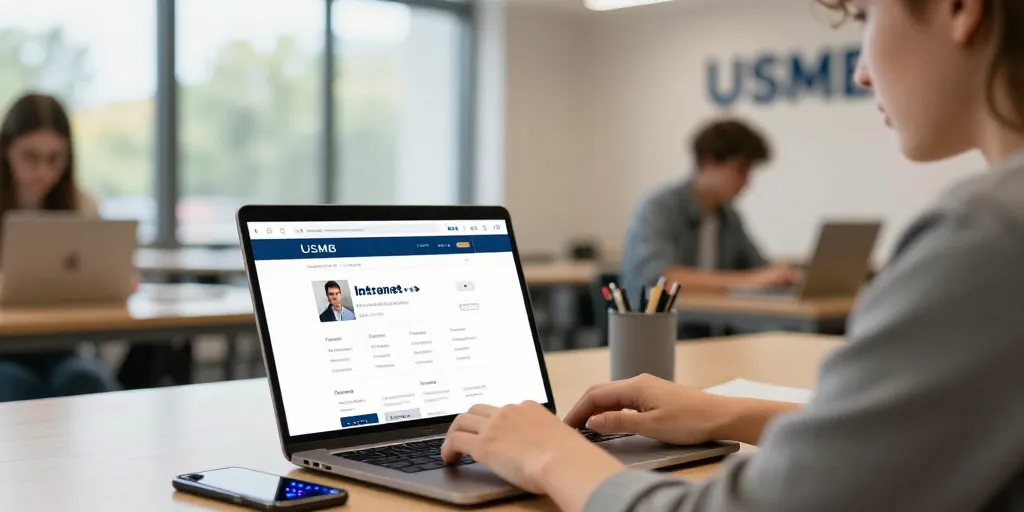
Accès simplifié intranet
- SSO central permet un accès unique instantané à Moodle, à la messagerie et aux démarches administratives pour gagner du temps.
- Bouton visible place Se connecter en haut avec mot de passe oublié, guides, support pour rétablir rapidement les identifiants.
- Hub dédié organise les services par profil, synchronise emploi du temps, notifications, et propose eduroam, VPN et helpdesk.
L’intranet de l’Université Savoie Mont Blanc centralise l’accès aux services étudiants via une authentification SSPour la plupart des urgences de connexion, c’est le moyen le plus rapide pour atteindre Moodle, la messagerie et les démarches administratives. Ce texte explique comment se connecter, récupérer rapidement ses identifiants et utiliser les services clés.
Le parcours pratique pour se connecter à l’intranet USMB et récupérer rapidement ses identifiants.
Placez le CTA de connexion en haut de la page et visible dès l’arrivée. Le bouton doit rediriger en SSO vers l’authentification centralisée et réduire les étapes manuelles. Les coordonnées du support et le lien mot de passe oublié doivent être accessibles depuis l’en-tête.
Le bouton Se connecter doit être prioritaire et contrasté pour capter l’œil. La procédure mot de passe oublié doit proposer captures d’écran et délai estimé pour rassurer l’utilisateur. Les contacts support doivent apparaître dans un bloc « besoin d’aide » visible en haut.
| action/service | protocole / standard | délai estimé de récupération | contact support |
|---|---|---|---|
| Se connecter (SSO) | SAML / OAuth2 | authentification instantanée si credentials valides | portail support via ticket |
| mot de passe oublié | email ou SMS pour vérification | 5 à 20 minutes selon chaîne email | assistance par chat ou ticket |
| eduroam | IEEE 802.1X (EAP) | config type : 10 minutes | guide eduroam + helpdesk |
| VPN | OpenVPN / IPsec | installation : 10 à 30 minutes | FAQ VPN et ticketing |
Le bouton de connexion et l’accès SSO visibles sur la page d’accueil de l’intranet.
Un bouton contrasté Se connecter doit trôner dans l’en-tête et déclencher le SSLe clic doit être tracé via analytics pour localiser les points de blocage et améliorer le parcours. Un accès unique évite plusieurs identifiants et réduit nettement le taux d’échec de connexion.
La procédure simple pour mot de passe oublié et récupération d’identifiant pas à pas.
Proposez un lien mot de passe oublié avec guide pas à pas, captures d’écran et délai d’attente estimé. La réinitialisation doit inclure vérification par mail ou SMS et afficher un lien explicite vers le support si blocage. Prévoir un message clair sur la page pour indiquer les situations où ouvrir un ticket.
1/ vérification : saisissez l’adresse mail universitaire et recevez un code ou un lien de réinitialisation par mail ou SMS, utilisé pour authentifier la demande. 2/ réinitialisation : suivez le guide pas à pas avec captures d’écran pour créer un nouveau mot de passe conforme aux règles de sécurité. 3/ assistance : si la récupération échoue, ouvrez un ticket via le portail support ou utilisez le chat visible en haut de la page.
Après connexion, l’utilisateur accède immédiatement au tableau de bord et aux services listés ci-dessous ; ce lien direct raccourcit toute démarche administrative et pédagogique.
Le guide des services internes accessibles via l’intranet pour étudiants et personnel afin d’exploiter Moodle messagerie et démarches.
Structurez les services par profil : étudiant, enseignant, administratif. Le hub central doit proposer des tuiles dédiées vers Moodle, IAPRIMO et la messagerie avec accès direct. Un hub bien conçu réduit la recherche manuelle et accélère les actions courantes.
Le cas pratique de Moodle et de la messagerie pour suivre un cours consulter son emploi du temps et recevoir les notifications.
Fournissez un mini-tutoriel pour se connecter à Moodle via SSO et pour synchroniser la messagerie sur mobile. Proposez une vidéo 60s et une FAQ cours pour les usages fréquents. Lier Moodle, emploi du temps et notifications garantit la continuité pédagogique et évite les retards d’information.
1/ connexion Moodle : cliquez sur Se connecter via SSO et accédez directement aux modules pédagogiques. 2/ emploi du temps : activez la synchronisation ou export iCal depuis le tableau de bord pour mobile. 3/ notifications : paramétrez les alertes dans Moodle et la messagerie pour recevoir mises à jour et convocations d’examen.
La liste des aides techniques pour wifi eduroam VPN et support en cas de problème d’accès à l’intranet.
Incluez des guides eduroam et VPN détaillés, avec captures et profils de configuration pour Windows, macOS, iOS et Android. Ajoutez les meilleures pratiques de sécurité : mots de passe complexes, double facteur si disponible, vérification des certificats. Indiquez les horaires du support : support disponible du lundi au vendredi, 8h à 18h, avec lien vers le portail de ticketing pour les urgences d’inscription ou d’examen.
La première étape reste la connexion SSUtilisez le lien mot de passe oublié si nécessaire et suivez le guide pour une réinitialisation rapide. Contactez le support via le chat ou le portail ticketing en cas d’urgence d’inscription ou de convocation d’examen.