Ce guide explique pas à pas comment retrouver et utiliser votre boîte mail professionnelle liée à l’académie de Normandie, en privilégiant les liens officiels, la sécurité et les bonnes pratiques pour la configuration sur navigateur, smartphone et client de messagerie (Outlook, Thunderbird, Mail). Il détaille aussi les paramètres techniques (IMAP / SMTP), la résolution des problèmes courants et les recommandations pour éviter le phishing.
Point d’entrée officiel et premières vérifications
Pour accéder à votre messagerie, utilisez systématiquement le portail officiel de l’académie : https://www.ac-normandie.fr. Depuis la page d’accueil, cliquez sur l’espace professionnel ou le lien « webmail » fourni par votre établissement. Évitez les recherches génériques et les liens envoyés par e-mail qui pourraient être frauduleux.
Avant de vous connecter, vérifiez : votre identifiant (souvent du format [email protected]), que vous avez bien reçu lors de votre affectation ou via votre chef d’établissement, et un mot de passe récent. Si vous ne connaissez plus votre identifiant, contactez la gestion des personnels de votre établissement ou la DSI académique.
Connexion depuis un navigateur
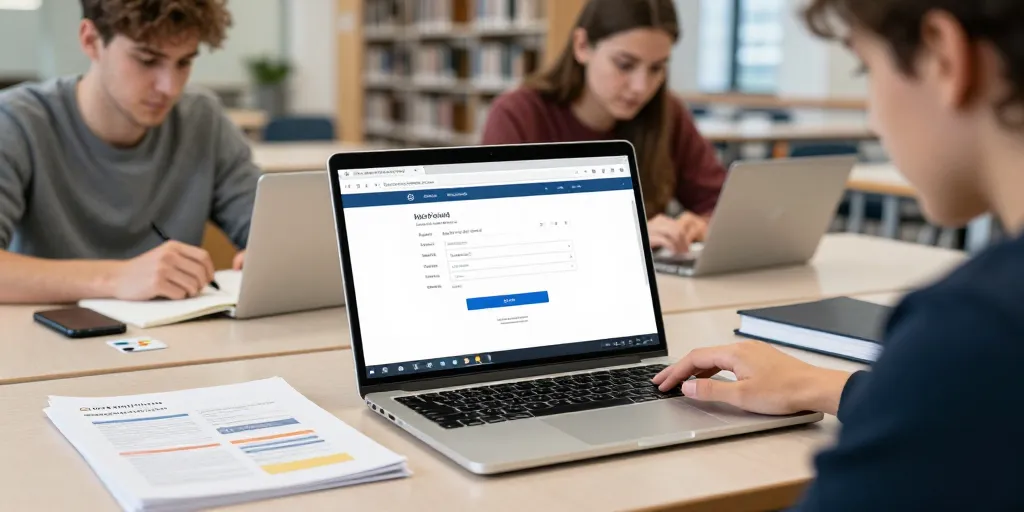
Ouvrez le portail de l’académie, cliquez sur webmail, puis saisissez votre identifiant complet et votre mot de passe. Si la connexion échoue :
- Vérifiez les fautes de frappe et l’utilisation du bon domaine (ac-normandie.fr).
- Si vous obtenez un message « mot de passe incorrect », utilisez la procédure de réinitialisation via la page d’assistance ou contactez la DSI.
- Si la session s’interrompt, videz le cache et les cookies du navigateur ou essayez en mode navigation privée.
Configuration sur smartphone et clients de messagerie
Pour configurer la messagerie sur un smartphone ou un client de bureau, privilégiez IMAP plutôt que POP afin de garder les messages synchronisés sur tous les appareils. Paramètres usuels (valeurs à confirmer auprès de la DSI si nécessaire) :
- Serveur IMAP : imap.ac-normandie.fr — Port 993 — SSL/TLS
- Serveur SMTP : smtp.ac-normandie.fr — Port 587 avec STARTTLS ou Port 465 avec SSL
- Authentification : identifiant complet ([email protected]) et mot de passe
Exemples pratiques :
- Sur Android : ajout d’un compte → choisir « IMAP » → saisir identifiant, mot de passe et serveurs ci‑dessus.
- Sur iPhone/iPad : Réglages > Mail > Comptes > Ajouter un compte > Autre > Ajouter un compte Mail (IMAP) puis remplir les champs.
- Sur Outlook : nouveau compte → configuration manuelle → choisir IMAP et renseigner serveurs et ports.
Sécurité et bonnes pratiques
Protégez votre compte avec un mot de passe robuste, unique et, si possible, activez l’authentification forte (OTP ou double facteur) proposée par la DSMéfiez-vous des e-mails demandant vos identifiants : la DSI ne demande jamais votre mot de passe par e-mail ou téléphone. Vérifiez toujours l’URL du portail (https et domaine officiel) avant de saisir vos informations.
Gestion du quota et archivage
Un quota plein empêche la réception de nouveaux messages. Pour libérer de l’espace :
- Supprimez ou archivez les messages anciens et les pièces jointes volumineuses.
- Enregistrez localement les pièces jointes importantes et supprimez-les du serveur.
- Utilisez les fonctions d’archivage proposées par le webmail ou configurez un dossier d’archive en IMAP.
Résolution des problèmes courants
Voici des solutions simples selon les symptômes :
- Identifiant invalide : confirmez le format avec votre service RH ou la DSI.
- Mot de passe oublié : utilisez la procédure de réinitialisation ou appelez la DSI pour une remise à zéro.
- Impossible d’envoyer (erreur SMTP) : vérifiez le port et le chiffrement (STARTTLS ou SSL) et l’authentification.
- Messages manquants : vérifiez les filtres, les règles de messagerie et les dossiers (courriers indésirables, archives).
- Synchronisation lente : vérifiez la connexion réseau et la configuration IMAP (limite de synchronisation des dossiers).
Contacts et assistance
Si le problème ne se résout pas, contactez la DSI académique en précisant votre identifiant, le type d’appareil utilisé, l’heure et la nature du problème. Les pages d’assistance locales sur le portail académique listent souvent les FAQ, les procédures de réinitialisation et les horaires du support. Vous pouvez également solliciter le responsable informatique de votre établissement pour un premier diagnostic.
Conseils complémentaires
Avant de migrer un compte vers un client externe, sauvegardez les messages importants. Paramétrez une signature professionnelle et un message d’absence si nécessaire. Formez-vous aux risques de phishing : ne cliquez pas sur des liens suspects, ne téléchargez pas de pièces jointes inattendues et signalez toute tentative frauduleuse à la DSI.
En suivant ces étapes et en utilisant les paramètres et bonnes pratiques décrits ici, vous pourrez retrouver rapidement l’accès à votre messagerie académique, la configurer sur vos appareils et travailler en toute sécurité. Si un blocage persiste, la DSI de l’académie reste le relais officiel et privilégié pour toute assistance technique.