Accès convergence simple
- Connexion mobile : ouvrir Convergence, saisir l’identifiant académique et valider le mot de passe pour accéder rapidement aux messages administratifs.
- Récupération identifiant : consulter l’annuaire ou la FAQ et contacter le service informatique si la récupération bloque pour réinitialiser l’accès.
- Sécurité compte : activer la double authentification, configurer IMAPS/SMTP avec les ports recommandés et tester l’envoi pour éviter les erreurs.
Le portable qui sonne dans la salle des profs rappelle l’urgence et l’habitude du coup de dernière minute. La connexion qui bloque avant un cours met la pression et génère des messages paniqués. Vous voulez un accès rapide et sans panique pour lire les messages administratifs. On garde la tête froide et la méthode pour faire simple et efficace. Ce parcours propose étapes concrètes et liens pour agir immédiatement.
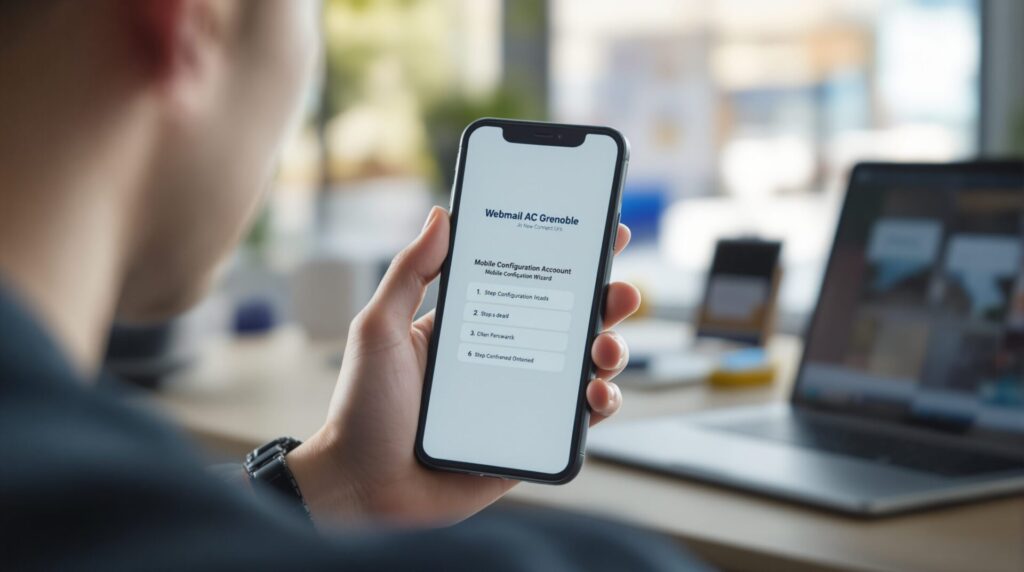
Le guide pour accéder et authentifier le webmail de l’Académie de Grenoble sur mobile.
Le lien officiel pour Convergence est https://convergence.ac-grenoble.fr/ et il doit être votre point d’entrée. La page de connexion demande l’identifiant sous la forme prenom.nom ou votre identifiant académique. Vous trouvez l’identifiant sur vos courriers administratifs ou sur la fiche personnelle dans l’annuaire de l’académie. On contacte le service informatique si la récupération bloque pour obtenir une réinitialisation.
Le rappel du format d’identifiant et l’accès direct au portail Convergence ou ENT depuis un mobile.
Le point d’accès exact reste https://convergence.ac-grenoble.fr/ pour entrer vos identifiants. La forme commune d’identifiant est prenom.nom ou l’identifiant académique inscrit sur les documents officiels. Vous consultez la FAQ récupération à l’adresse https://www.ac-grenoble.fr/ent/recuperation-identifiant si vous avez perdu vos accès. On suit les instructions sans jargon pour réinitialiser via l’annuaire ou le service RH.
Le chemin pas à pas pour la connexion initiale et la récupération du mot de passe oublié sur mobile.
Le premier pas consiste à ouvrir Convergence et saisir l’identifiant académique affiché sur vos documents. La deuxième étape consiste à valider le mot de passe ou lancer la récupération via le lien « mot de passe oublié ». Vous activez l’authentification à deux facteurs pour renforcer la protection du compte.
| Étape | Action concise | Résultat attendu |
|---|---|---|
| 1 | Ouvrir le lien Convergence et saisir l’identifiant académique | Page de boîte de réception accessible |
| 2 | Valider le mot de passe ou lancer la récupération sécurisée | Authentification réussie ou procédure de réinitialisation lancée |
| 3 | Activer la double authentification si disponible | Compte mieux protégé |
| 4 | Ajouter le compte dans l’application Mail ou Gmail | Accès natif aux emails depuis le mobile |
| 5 | Tester l’envoi et la réception d’un message | Vérification du bon fonctionnement IMAP/SMTP |
| 6 | Consigner les paramètres et sauvegarder les contacts si nécessaire | Récupération facilitée en cas de changement d’appareil |
Ce passage termine la mise en place initiale et prépare la
configuration technique sur le mobile. Votre choix d’appli Mail iOS ou Gmail Android influence les options proposées pour IMAP et Exchange. Le prochain bloc liste serveurs et ports pour éviter les erreurs de frappe.
La configuration IMAP SMTP et les réglages de sécurité indispensables pour le mobile iOS et Android.
La configuration standard utilise IMAPS pour la lecture et SMTP pour l’envoi des messages. Vous paramétrez IMAPS sur le port 993 en SSL/TLS et SMTP sur le port 587 en STARTTLOn prévoit alternatifs Exchange ActiveSync si vous voulez synchroniser agenda et contacts. Ce réglage évite les problèmes d’envoi et de lecture répétitifs.
La liste des paramètres serveur IMAPS et SMTP avec ports recommandés et protocole SSL TLS pour l’académie.
La table ci-dessous donne les adresses et ports à copier sans erreur pour votre compte académique. Le protocole IMAPS chiffre vos messages.
| Protocole | Serveur exemple | Port | Sécurité | Remarque |
|---|---|---|---|---|
| IMAPS | imap.ac-grenoble.fr | 993 | SSL/TLS | Lecture sécurisée des messages |
| SMTP | smtp.ac-grenoble.fr | 587 | STARTTLS | Envoi sécurisé avec authentification |
| Exchange ActiveSync | exchange.ac-grenoble.fr | 443 | HTTPS | Synchronisation mails contacts et agenda |
Le guide d’installation pas à pas pour l’application Mail iOS et l’application Gmail Android avec captures simplifiées.
Le chemin d’ajout de compte demande de choisir IMAP ou Exchange puis de renseigner identifiant et mot de passe. La sécurité STARTTLS sécurise l’envoi.
On sélectionne IMAP pour lecture et on indique imap.ac-grenoble.fr et smtp.ac-grenoble.fr pour l’envoi. Vous vérifiez le certificat si une alerte apparaît pour valider la confiance du serveur.
Le court rappel suivant aide pour les vérifications quotidiennes avant d’envoyer un message :
- Le protocole choisi reste IMAPS pour la lecture.
- La configuration SMTP utilise authentification et STARTTLS.
- Vous activez la synchronisation des contacts si nécessaire.
- On teste l’envoi d’un mail vers une adresse personnelle.
- Votre sauvegarde des paramètres facilite le transfert d’appareil.
Ce point technique clôt la mise en place des moyens d’accès et ouvre sur la section dépannage. Votre attention aux ports et au certificat coupe court à la plupart des erreurs.
Le petit dépannage rapide commence par vérifier identifiant et mot de passe puis le réseau. On redémarre l’application Mail si le message n’arrive pas et on retente la synchronisation. Vous notez les paramètres et capturez l’écran avant d’appeler le support pour gagner du temps.